感觉算力扣多了?自己核对一遍消费明细
一句话答案
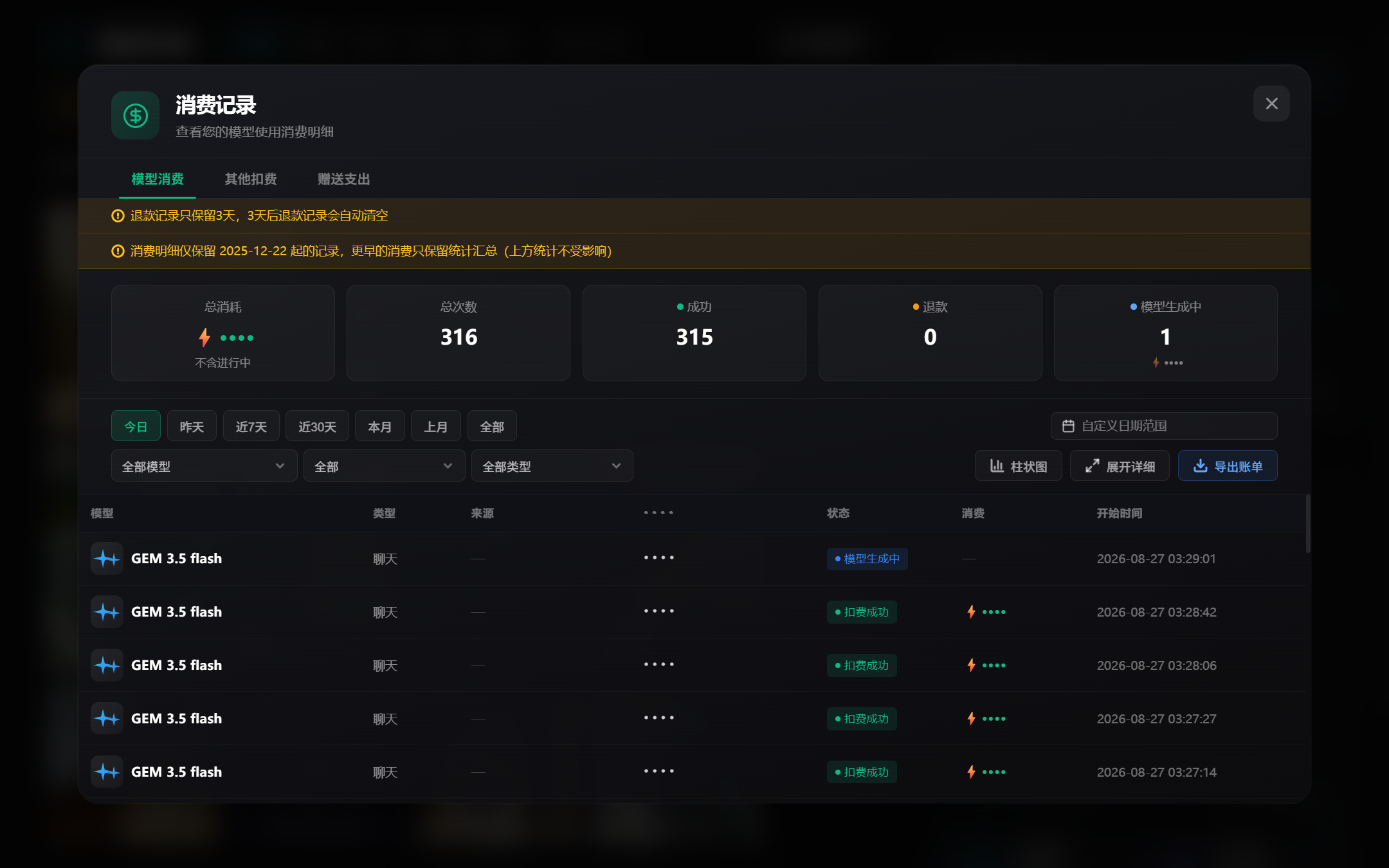
点击左下角进入【个人中心】,在【其他功能】中打开【消费记录】,按发生时间与功能类型筛选定位对应记录,即可逐笔核对各项消耗明细。
一、先确定要核对哪一笔
在开始对账前,建议先确认好以下基本信息,以便快速在明细中精确定位:
- 大概时间:任务触发或收到回答的大致日期与具体时间点;
- 使用功能:当时进行的是对话聊天、图片生成、视频生成、音频配音还是智能体任务;
- 任务内容:当时提问的主题、提示词或生成的作品名称。
二、打开【消费记录】并按时间定位
进入站内后,按以下路径打开消费记录面板:
- 点击左下角头像或昵称区域,进入【个人中心】;
- 在【其他功能】专区中点击【消费记录】;
- 根据需要利用顶部筛选工具缩小查找范围:
- 时间快捷筛选:支持快速切换【今日】、【昨天】、【近7天】、【近30天】、【本月】、【上月】、【全部】,也可以点击【自定义日期范围】指定精确区间;
- 模型与空间筛选:支持按【全部模型】以及空间归属进行过滤;
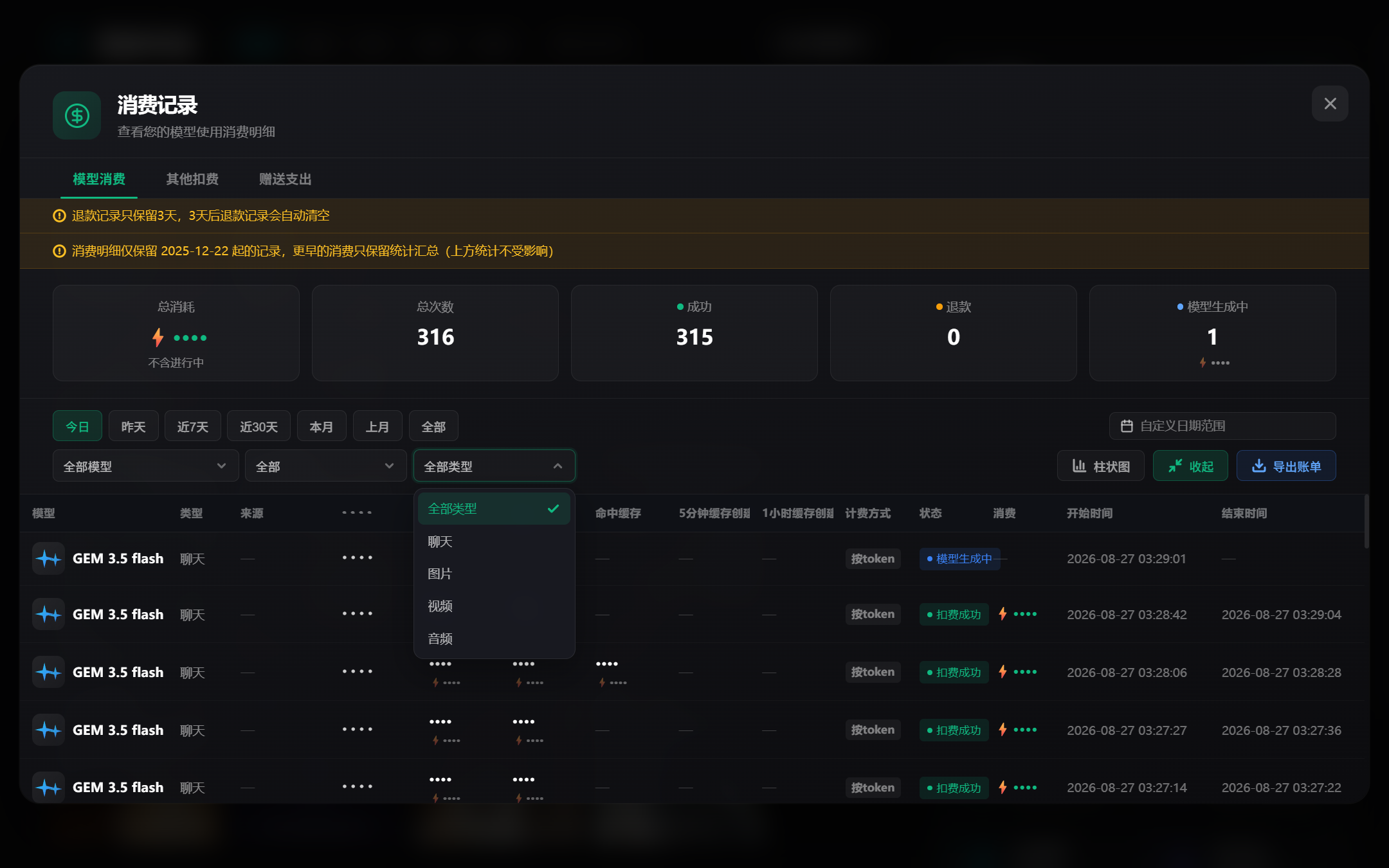
- 类型筛选:在类型下拉菜单中可单独筛选【聊天】、【图片】、【视频】、【音频】等业务类型;
- 导出与视图:支持点击【柱状图】查看统计概览,或点击【导出账单】下载明细。
三、看懂消费明细中的每一列
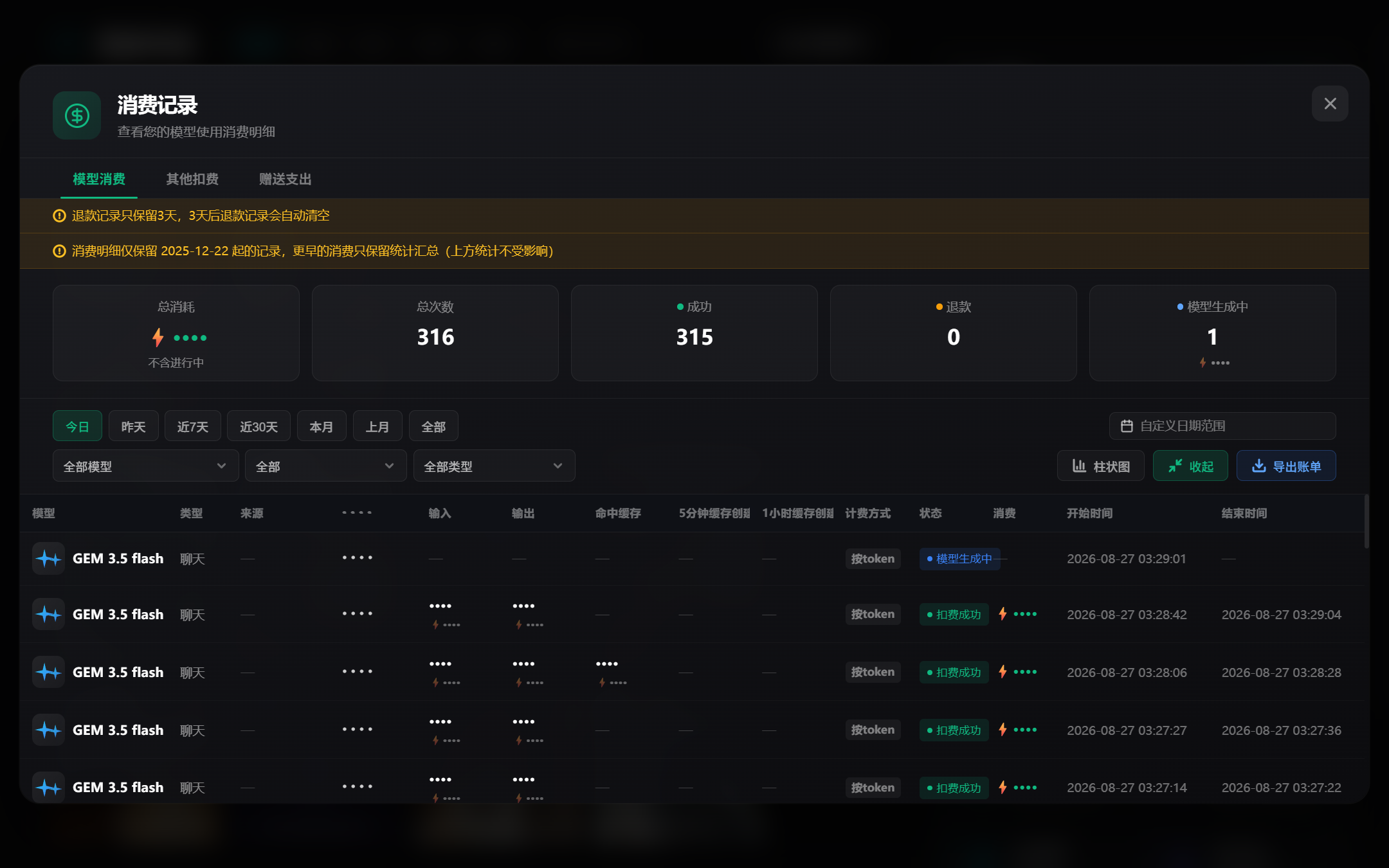
找到目标时间段的记录后,列表中会展示每次调用的具体计量数据。点击列表上方的【展开详细】,可以查看更完整的明细列:
- 模型:本次任务实际调用的模型名称;
- 类型:所属的业务功能分类(如聊天、图片、视频、音频等);
- 来源:调用来源(如站内界面或相关应用);
- 渠道:系统为本次任务分配的服务渠道;
- 输入 / 输出:对话类任务中实际消耗的上下文输入与生成输出计量;
- 命中缓存 / 缓存创建:长上下文或重复提示词命中缓存及创建缓存的计量情况;
- 计费方式:该项任务遵循的计量规则(如按用量或按次计算);
- 状态:该笔任务的执行与扣费状态;
- 消费:该条记录对应的算力支出;
- 开始时间 / 结束时间:任务开始处理与最终完成的时间戳。
为什么同一次提问可能出现多条记录?
很多用户会发现,明明自己只点了一次发送,列表中却连续出现了多条时间极其接近的明细。这是正常现象:
- 当开启了联网搜索、文件读取、深度分析或工具调用能力时,AI 为了完成复杂提问,会拆解成多个执行步骤;
- 一次回答可能包含好几轮工具调用与检索,每一轮各自计量并列出明细。
四、几种常见的“看起来扣多了”的正常情况
核对账单时,以下几种常见使用场景通常会导致单次任务的算力消耗明显增加:
- 长对话历史累积:在同一个会话中持续聊天时,每次发送新消息通常会自动携带前文的历史记录供模型理解上下文,因此越聊到后面,单条消息所包含的输入量就越大;
- 开启了多轮调用的扩展能力:开启联网检索、深度思考或复杂工具时,模型需要进行多轮检索与推演,整体消耗通常高于纯文本简单对话;
- 携带了较大或较长的附件:上传长文档、大文件或高分辨率素材时,模型需要解析大量材料内容,输入用量会相应增加;
- 单次任务产出多项成果:例如一次批量生成多张图片、生成较长时长或多片段视频时,产出数量增多会导致整体消耗增加。
五、确实核对不上怎么办?
如果对照上述各项规则后,依然发现记录与实际使用情况存在出入,请按以下步骤操作:
- 记下存疑记录的开始时间、调用的模型与任务类型;
- 记录当时的提问概要或生成作品标题;
- 回到站内,点击帮助弹窗或个人中心底部的【在线客服】,将整理好的信息发送给在线客服协助核实。
六、日常使用中如何更省算力?
- 无关新话题另起会话:开始讨论全新主题时,建议点击【新建对话】,避免携带过长的不相关历史内容;
- 合理使用消耗闸门:在高级设置中可根据需要为单次任务或单条消息设置用量上限,防止异常长任务超出预期;
- 按需选择渠道偏好:处理日常基础任务或批量不挑细节的工作时,可在输入框下方的【渠道偏好选择器】里切到【价格优先】这类注重性价比的档位。
仍未解决?回到站内,点击帮助弹窗底部的【在线客服】。